TFM(tools for me)を更新しました
その名の通り、自分のためのツールであって、誰かのニーズにこたえるものではないが、
このツールによりいくつか、個人的に便利だと思う機能が追加されるので、ホームページ上で公開します。
そして、このページでは、TFMの主な機能や使い方について、まとめます
※以下にて配布中です
開発の目的と経緯
最初はオブジェクトを90度回転させるボタンがあればよいのにな、というところから開発はスタートした
頑張ってパイソンでNパネルを自作し……ということをしていたのと同時期に、チャッピーが登場したので、AIとは何かを勉強する目的で、このアドオンを作った
そして、最近はもはやツールをクリエイターが作るのが当たり前の時代になったと思う
が、一方で、いちいちGPTやらClaudeなどにスクリプトを描いてもらい、blenderで実行して、などは面倒なので、
よく使う機能や、特殊なUIが必要となる機能はこのアドオンにまとめることにした
機能の数だけアドオンを作ってもらっていては保守管理が面倒くさいので、この1つに自分が使える便利な追加機能をまとめてしまおう
というわけだ
アドオンの開発は日々の仕事をこなす中で同時に行っていて、ツールの開発を行いながら仕事をしている、というような感じだ
なので、このアドオンは実際に、僕が業務で役に立つ機能のみが追加される。ということになるのである程度実績と価値があると思う
殆どClaudeに開発してもらっているようなものなので、ホームページで無料配布する
インストール手順
.pyファイルをblenderにインストールして使用します。
インストールすると、3DビューポートとノードエディターのNパネルに「TFM」タブが追加されます。
一部の機能は、マテリアルプロパティとカメラプロパティに追加されます。
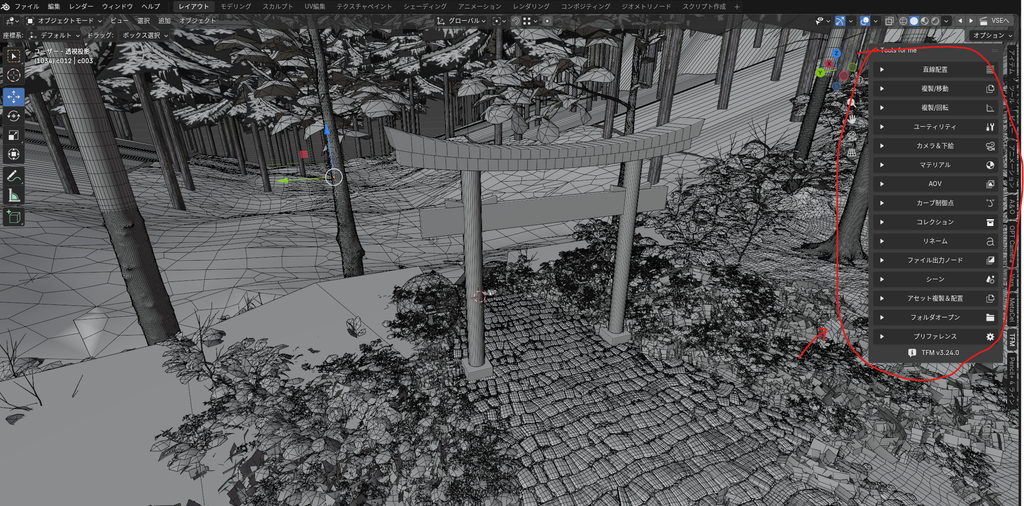
3DビューポートのNパネル
直線配置
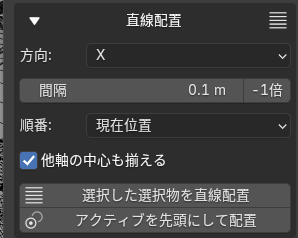
オブジェクトなどを直線に等間隔に並べる機能。パーツ集のようなアセットを整理するのに便利です。
選択した選択物を直線配置:選択したオブジェクトを、バウンディングボックスを基準に、指定した間隔・軸で一直線に並べる
アクティブを先頭にして配置:アクティブオブジェクトを起点に並べる

複製/移動
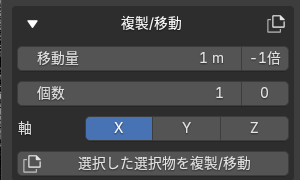
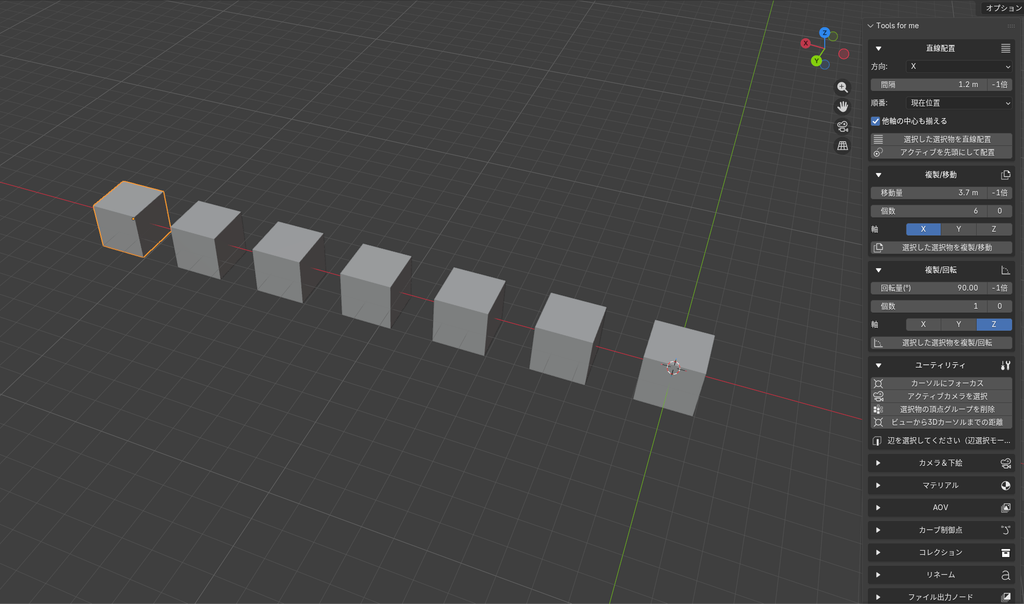
街灯、街路樹のように、等間隔で複数のオブジェクトが並んでいるようなものを一発で作ることができる機能です。
選択した選択物を複製/移動:移動量・個数・軸を指定して、ずらしながら連続で複製する
ユーティリティ
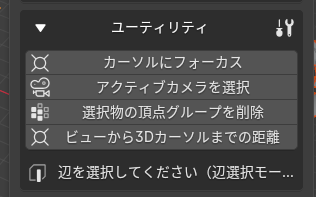
カーソルにフォーカス:3Dカーソルの位置へ視点を移動する
アクティブカメラを選択:シーンのカメラを選択してフォーカスする
選択物の頂点グループを削除:選択したオブジェクトの頂点グループをすべて削除する
ビューから3Dカーソルまでの距離:現在の視点から3Dカーソルまでの距離を表示する
3Dビューポート・ノードエディター共通のNパネル
カメラ&下絵
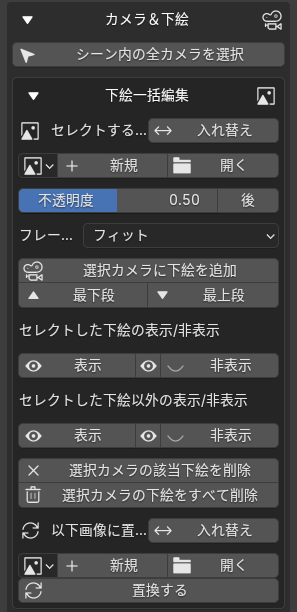
カメラ関係に関する機能群、特に、下絵の扱いはblenderデフォルトは操作感が弱いので、いくつか機能を追加しました。
シーン内の全カメラを選択:非表示のコレクション内も含めて、シーン内のカメラをすべて選択する
下絵一括編集:「セレクトする画像」で選んだ画像を対象に、選択中のすべてのカメラの下絵をまとめて操作する
選択カメラに下絵を追加:不透明度・前後・フレーム方法を指定して下絵を追加する
最下段/最上段:下絵の重なり順を変える
表示/非表示:選んだ画像、または選んだ画像以外の下絵を一括で切り替える(中央の目のボタンでトグル)
削除:選んだ画像の下絵だけ、またはすべての下絵を削除する
置換する:選んだ画像を、「以下画像に置換」で指定した画像に差し替える。不透明度などの設定はそのまま
ファイル出力ノード
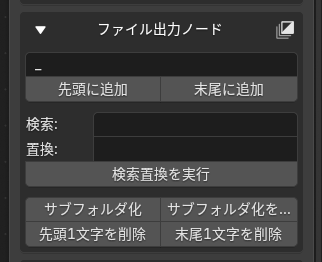
blenderでのレンダリングをコンポジットしたり、納品したり、データの管理のために必要なサブフォルダ化をワンクリックで行ってくれる機能です。
先頭に追加/末尾に追加:入力した文字列を出力先名に追加する
検索置換を実行:出力先名の文字列を置換する
サブフォルダ化:「名前」を「名前/名前_」の形にして、名前ごとのフォルダに出力されるようにする。「サブフォルダ化を解除」で元に戻す
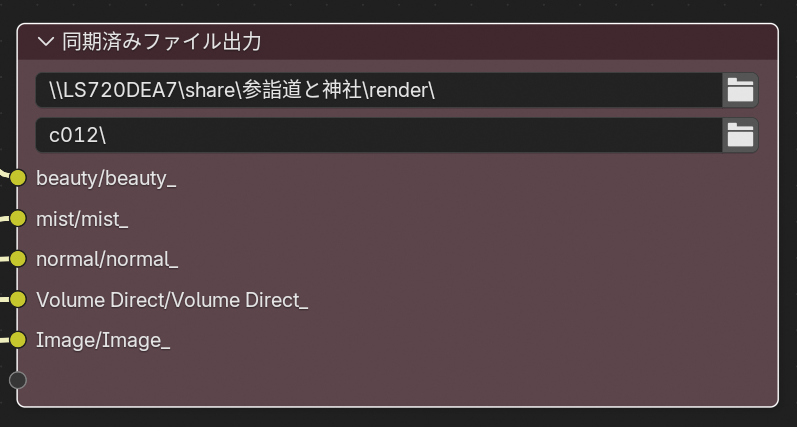
先頭1文字を削除/末尾1文字を削除:出力先名の先頭・末尾を1文字削除する
シーン

シーンを切り分けたい時などに重宝します。
他シーンを削除:現在のシーン以外をすべて削除する。孤立データをまとめてパージするかを選べる。元に戻せないので注意
フォルダオープン
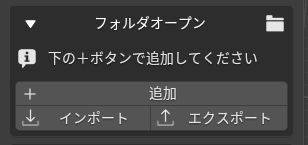
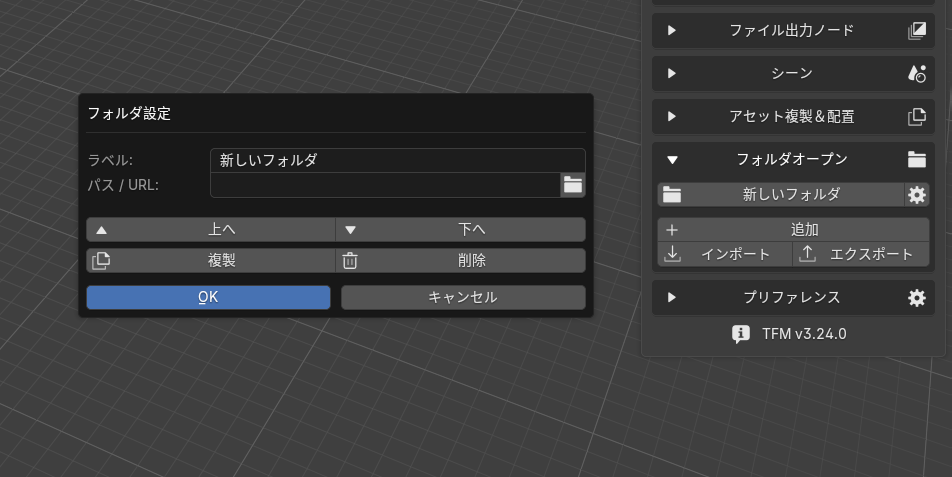
よく使うフォルダ、ファイル、URLを登録して、ワンクリックで開けます。
画像ファイルをビューワーで開くこともできるはずです。
資料やコンテなどのURLを登録して、blenderファイルに関係のあるページをすぐに開けるようにしています。
登録内容は.blendファイルごとに保存されます。
開く:フォルダはエクスプローラーで、ファイルは既定のアプリで、URLはブラウザで開く
歯車ボタン:名前・パスの編集、複製、並び替え、削除
インポート/エクスポート:登録内容をJSONで書き出し・読み込みする
プリファレンス
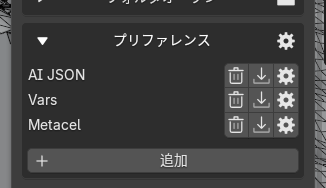
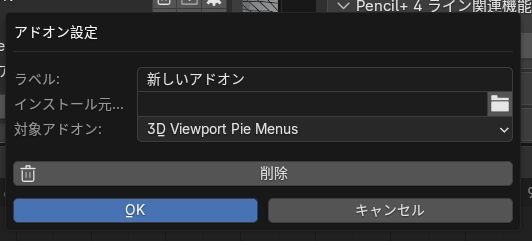
開発中のアドオンを、素早く入れ直すための機能です。
自分は、AIに作ってもらったコードをデスクトップ版のドライブ内のテキストファイルに上書きし、blenderのこのアドオンに登録したボタンからインストールすることで、更新作業をワンクリックで行えるようにして、開発を進めています。
歯車ボタン:インストールする.pyファイルのパスと、アンインストールするアドオンを設定する
インストール:設定した.pyファイルをインストールして有効化する(同名のアドオンは上書き)
アンインストール:設定したアドオンを無効化して削除する
マテリアルプロパティ
マテリアルTFM
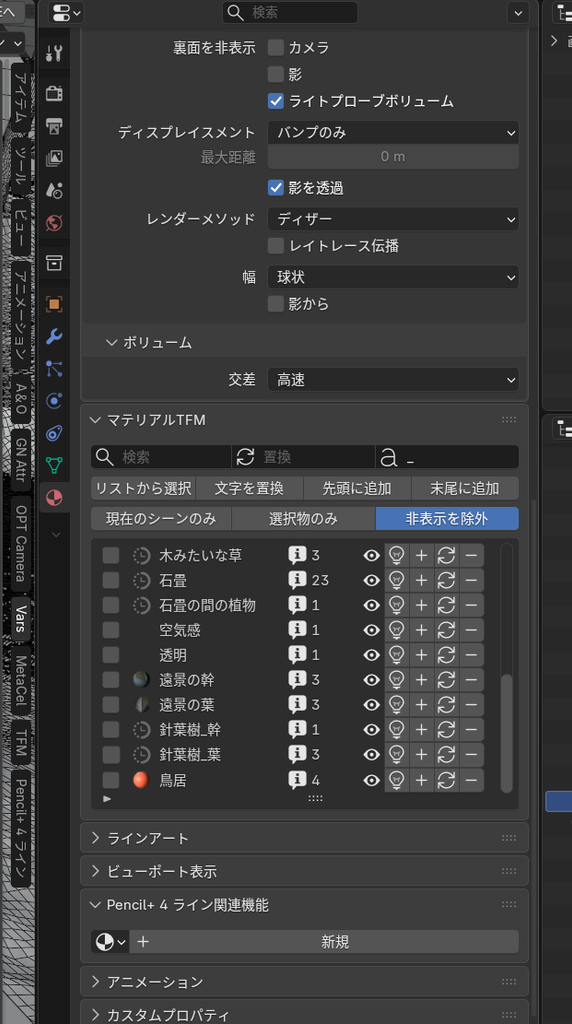
マテリアルプロパティに追加されるパネル。
デフォルトのパネルは小さいし、フィルタ機能なども無いので、簡易的ではありますがTFMで追加しました。
現在のシーンのみ/選択物のみ/非表示を除外:一覧に表示するマテリアルを絞り込む
一覧の各行には、次のボタンがあります。
チェック:名前の一括編集の対象にする
i:ホバーで名前・ユーザー数・使っているオブジェクトを表示。クリックで名前をコピー
目:一覧から一時的に非表示にする。アセットに付いてきた大量のマテリアルを隠すときなどに
電球:マテリアルを一時的に派手な色にして、どの面に割り当てられているかを確認する(マテリアルプレビュー・レンダープレビューで表示)。もう一度押すと元に戻る
+:選択したオブジェクトに、そのマテリアルのスロットを追加する
更新:アクティブなマテリアルスロットを、そのマテリアルに差し替える
-:選択したオブジェクトから、そのマテリアルを外す(スロットは空のまま残る)
名前の一括編集:「リストから選択」で検索文字列を含むものにチェックを入れ、チェックしたものに「文字を置換」「先頭に追加」「末尾に追加」を実行する
カメラプロパティ
ドリーズーム
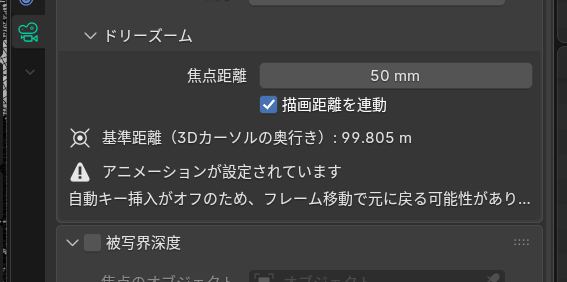
カメラプロパティの「レンズ」の中に追加されます。
画面上の被写体の大きさを保ったまま、焦点距離とカメラの距離を同時に変える機能です。
焦点距離:基準にしたい被写体の位置に3Dカーソルを置き、「焦点距離」を変更する。3Dカーソルと同じ奥行きにあるものは、画面上の大きさと位置が変わらない
描画距離を連動:カメラが前後した分だけ、クリップの開始・終了もずらす
以上です
このページはまた時間があったら、詳細な説明を追加する……かもしれない
Tweet
この記事をツイートする
Youtubeやってます!
作品発表、メイキング、解説もやってます
よろしければ高評価、チャンネル登録、よろしくお願いします
お仕事募集中です
お問い合わせフォーム、またはX(Twitter)のダイレクトメッセージからお気軽にお問い合わせください。
お仕事以外のご相談、顔合わせ等のご連絡も大歓迎です。
おすすめリンク
ブログ記事ジャンル

最新の記事
- TFMをアップデートしました (2026/10/09)
- 誕生日だった (2026/10/08)
- 我々は宇宙人 を見た (2026/10/01)
- 死なない世代 (2026/09/22)
- 台湾に行った感想 (2026/09/16)
- 映像にクオリティを求めるということについて (2026/09/10)
- 「装甲騎兵ボトムズ 灰色の魔女」参加しました (2026/08/31)
- ニューヨークに行ってきた (2026/08/26)
- メジャー作品に必要なもの (2026/08/14)
- 引越しした (2026/07/27)
- 電波ソングについて思うこと (2026/07/14)
- 引越し&忙しい (2026/07/07)
- アメイジング・デジタル・サーカス を見た (2026/07/01)
- 自分の作家性について (2026/06/29)
- blenderのバージョン更新におびえる必要は無い (2026/06/22)

